Hier gehts zum Video!
Schritt-für-Schritt-Anleitung
Öffnen Sie SmartSend im Browser unter smartsend.epost.ch und loggen Sie sich mit Ihrer SwissID ein. In der SmartSend-Übersicht klicken Sie auf «Neuer Auftrag», um zu starten.
Tipp: Für wiederkehrende Versände können Sie nach Ihrem ersten Briefversand unter «Auswahl Vorlagen» eine bestehende Vorlage auswählen. So übernehmen Sie Adressposition und Frankatur aus einem früheren Auftrag direkt.
Schritt 2: Dokumente hochladen
Laden Sie Ihr Hauptdokument als PDF oder ZIP hoch und geben Sie dem Auftrag einen Namen. Mit einem ZIP-Upload verarbeiten Sie mehrere Dokumente auf einmal. Falls Sie Ihren Sendungen eine Beilage mitgeben möchten (z.B. ein Flyer), laden Sie diese separat als «Beilage» hoch. Beilagen benötigen keine Adresse und werden automatisch jeder Sendung beigelegt.
Wichtig: Die vollständige Empfängeradresse muss im PDF enthalten sein und immer an der gleichen Position stehen, sonst kann der Auftrag nicht ausgeführt werden. SmartSend liest die Adresse direkt aus Ihrem Dokument aus. Es können max. 1000 Empfänger pro Sendung verarbeitet werden.
Formatierungsvorgabe
- PDF-Dokumente im A4-Format, hoch (210mm x 297mm)
- Die verwendete Schriftart muss eingebettet sein, ansonsten ersetzt SmartSend diese mit einer Standardschriftart
- Sauber formatierte Seitenränder
Weitere Spezifikationen finden Sie in den SmartSend Formatierungsvorgaben.
Schritt 3: Dokument beschreiben
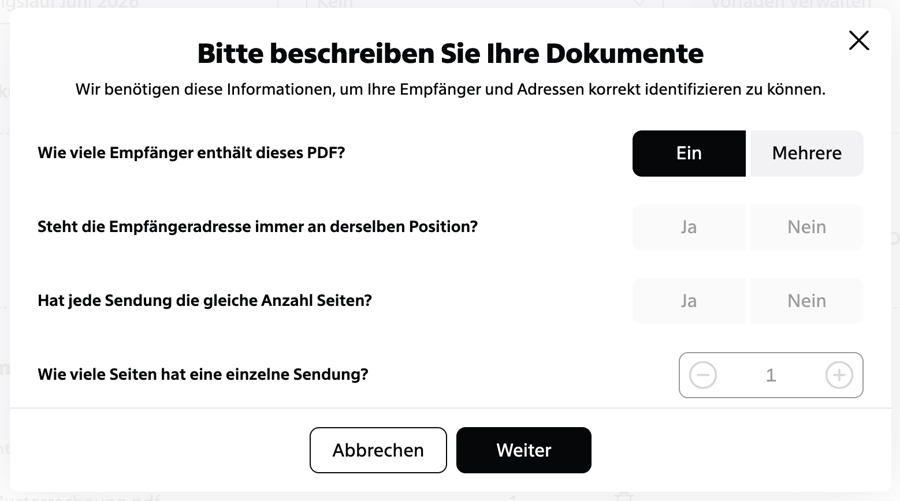
Damit SmartSend die Adressen korrekt erkennt, beantworten Sie einige Fragen zu Ihrem Dokument:
Schritt 4: Adressposition bestimmen
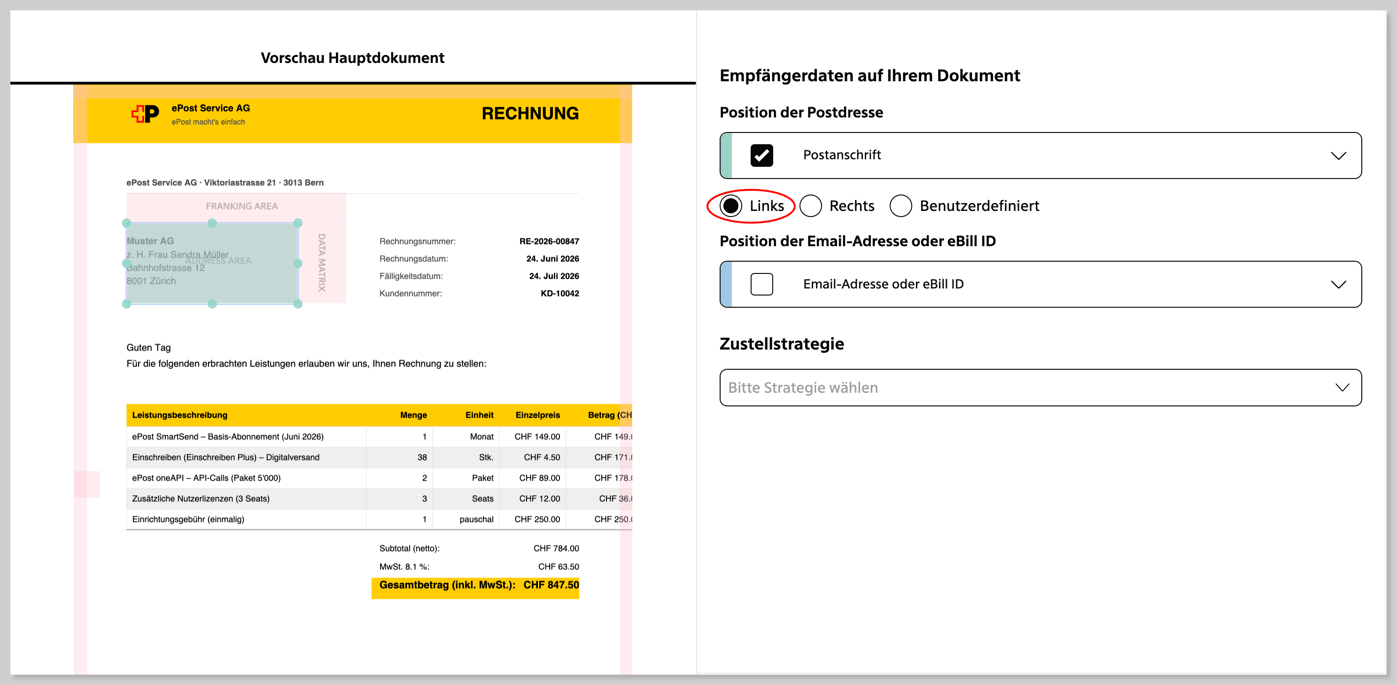
SmartSend zeigt eine Vorschau Ihres Dokuments. Wählen Sie, ob die Adresse links oder rechtsbündig positioniert ist. Liegt die Adresse nicht an ein der beiden Standardpositionen, können Sie die markierte Fläche manuell verschieben.
Wichtig: Bei einer benutzerdefinierten Adressposition fügt SmartSend automatisch ein Adress-Deckblatt bei. Dieses Extrablatt verursacht bei physischen Sendungen zusätzliche Kosten (1 Blatt Papier mehr).
eBill (optional): Falls Sie Rechnungen via eBill versenden, geben Sie an dieser Stelle die Position der E-Mail-Adresse oder eBill-ID auf Ihrem Dokument an. Für den eBill-Versand ist ein einmaliges Onboarding erforderlich. Weitere Informationen finden Sie unter epost.ch/de-ch/geschaeftskunden/ebill.
Schritt 5: Zustellstrategie wählen
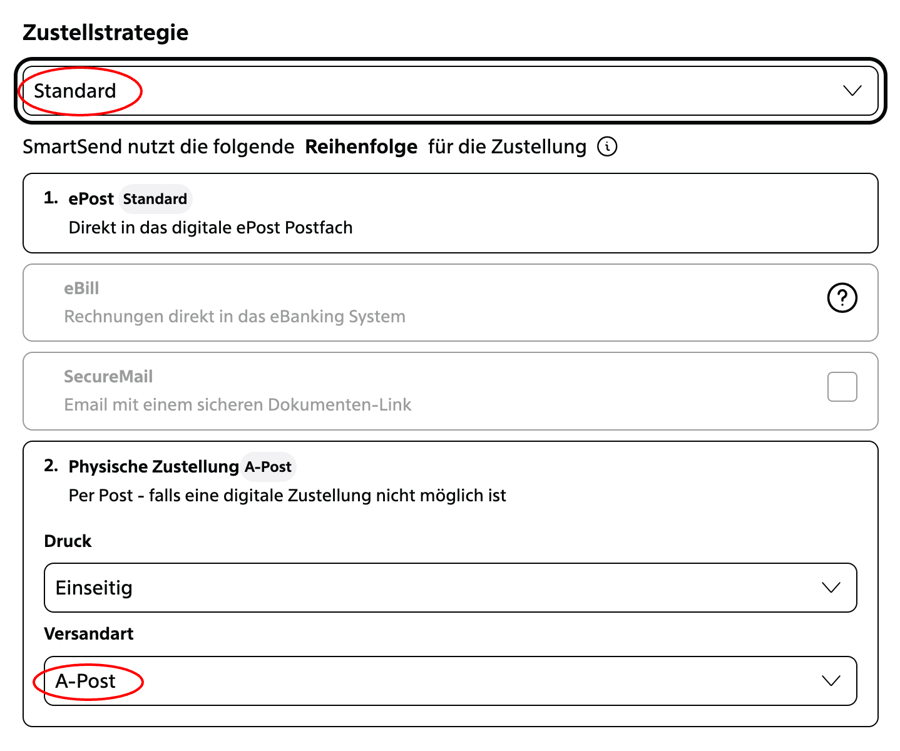
Die Zustellstrategie legt fest, welche Nachweise Sie bei einer digitalen Zustellung erhalten. Wählen Sie eine der drei Optionen:
- Standard – Zustellbestätigung: Die Sendung wird digital zugestellt und die Zustellung bestätigt.
- Plus – Zustellbestätigung und Abrufnachweis: Zusätzlich erhalten Sie eine Bestätigung, sobald der Empfänger das Dokument geöffnet hat — oder eine Nichtabrufbestätigung nach 7 Tagen.
- Einschreiben: Das digitale Äquivalent zum klassischen Einschreiben. Der Empfänger muss die Sendung aktiv annehmen oder ablehnen, inklusive Personenidentifizierung.
Alle Optionen werden neben der Zustellbestätigung mit qualifiziertem Zeitstempel und Siegel nach ZertES dokumentiert. Hier finden Sie mehr Informationen zu den digitalen Nachweisen.
Schritt 6: Physische Zustellungsart wählen
Falls eine digitale Zustellung nicht möglich ist, verschickt SmartSend Ihre Sendung automatisch physisch. Wählen Sie, wie diese Sendungen zugestellt werden sollen:
A-Post: Zustellung am nächsten Werktag
B-Post: Zustellung innerhalb von 3 Werktagen
B-Post Massensendung: für Versände ab 350 Empfänger
A-Post Plus: für termingebundene Sendungen mit Sendungsverfolgung
Einschreiben: mit Empfangsbestätigung (seit Juni 2026 auch als digitale Zustellung möglich)
Wählen Sie zudem zwischen einseitigem (Simplex) und doppelseitigem (Duplex) Druck. Mehr ist nicht notwendig.
Schritt 7: Automatische Adressprüfung
Klicken Sie auf «Abschicken». SmartSend übermittelt Ihren Auftrag und prüft im Hintergrund automatisch die Empfängeradressen.
So funktioniert die automatische Zustellung
SmartSend prüft automatisch, über welchen Kanal ein Empfänger erreichbar ist, und wählt die optimale Zustellart in folgender Reihenfolge:
- ePost — Der Empfänger nutzt ePost: Das Dokument wird digital direkt in sein ePost-Postfach Briefkasten zugestellt.
- eBill — Kein ePost, aber eine Rechnung mit eBill-ID oder E-Mail-Adresse: Zustellung direkt ins E-Banking (sofern eBill aktiviert).
- SecureMail — Kein ePost, keine eBill, aber E-Mail-Adresse vorhanden: Der Empfänger erhält einen Link zum gesicherten Dokument per E-Mail.
-
Physische Zustellung — Kein digitaler Kanal verfügbar: Das Dokument wird physisch per Post zugestellt.
.
Schritt 8: Auftrag abschliessen
Öffnen Sie den verarbeiteten Auftrag in der SmartSend-Übersicht. Sie sehen eine Liste aller erkannten Empfänger mit Adressprüfungsergebnis, zugewiesenem Zustellkanal und Seitenanzahl. Prüfen Sie die Liste auf Vollständigkeit. Einzelne Empfänger können bei Bedarf entfernt werden. Klicken Sie auf «Bestätigen & Versenden», um den Versand freizugeben.
Falls Sie den Auftrag nicht sofort freigeben, erinnert Sie ePost nach einem Tag automatisch per E-Mail daran.
Tipp: Wird der Auftrag in der SmartSend-Übersicht nicht sofort angezeigt, aktualisieren Sie die Seite im Browser.
Schritt 9: Monitoring
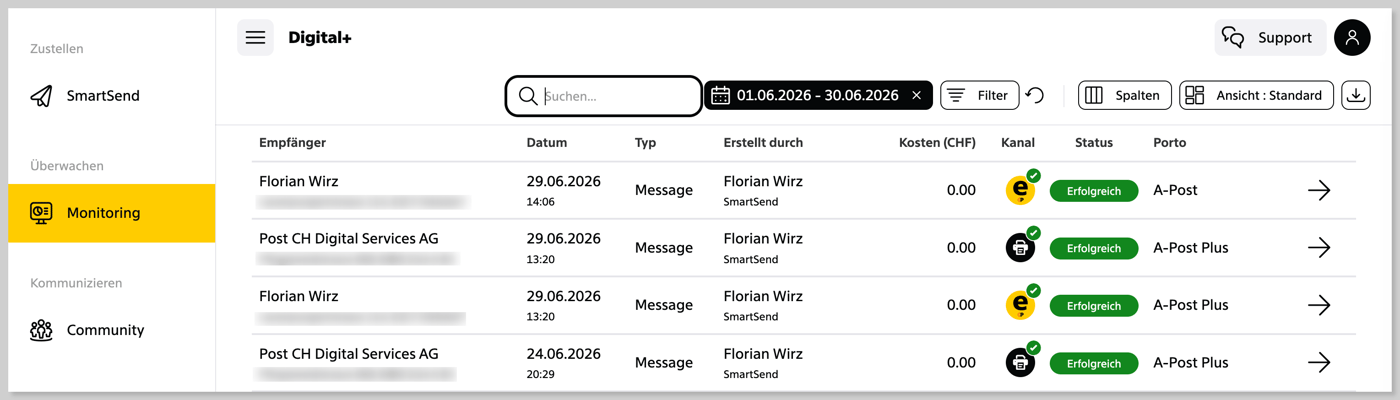
Für eine detaillierte Sendungsverfolgung wechseln Sie ins ePost Monitoring via Seitennavigation oder unter client.epost.ch/de/monitoring. Dort sehen Sie den Status jeder einzelnen Sendung, den genutzten Zustellkanal sowie die anfallenden Kosten.
Hinweis: Falls Sie den Auftrag nicht sofort freigeben, erinnert Sie ePost nach einem Tag automatisch per E-Mail daran.