Voici le vidéo !
Guide étape par étape
Ouvrez SmartSend dans votre navigateur à l’adresse smartsend.epost.ch et connectez-vous avec votre SwissID. Dans l’aperçu SmartSend, cliquez sur « Nouvelle commande » pour commencer.
Astuce : Pour des envois récurrents, vous pouvez après votre premier envoi de lettre sélectionner un modèle existant sous « Sélection des modèles ». Ainsi, vous reprenez directement la position de l’adresse et le timbrage d’une commande précédente.
Étape 2 : Télécharger les documents
Téléchargez votre document principal au format PDF ou ZIP et donnez un nom à la commande. Avec un téléchargement ZIP, vous traitez plusieurs documents en une seule fois. Si vous souhaitez joindre une annexe à vos envois (par exemple un flyer), téléchargez-la séparément en tant qu’« Annexe ». Les annexes ne nécessitent pas d’adresse et sont automatiquement jointes à chaque envoi.
Important : L’adresse complète du destinataire doit être incluse dans le PDF et toujours au même endroit, sinon la commande ne pourra pas être traitée. SmartSend lit l’adresse directement dans votre document. Un maximum de 1000 destinataires peut être traité par envoi.
Consignes de formatage
- Documents PDF au format A4, portrait (210 mm x 297 mm)
- La police utilisée doit être intégrée, sinon SmartSend la remplace par une police standard
- Marges de page bien formatées
Vous trouverez d’autres spécifications dans les consignes de formatage SmartSend.
Étape 3 : Décrire le document
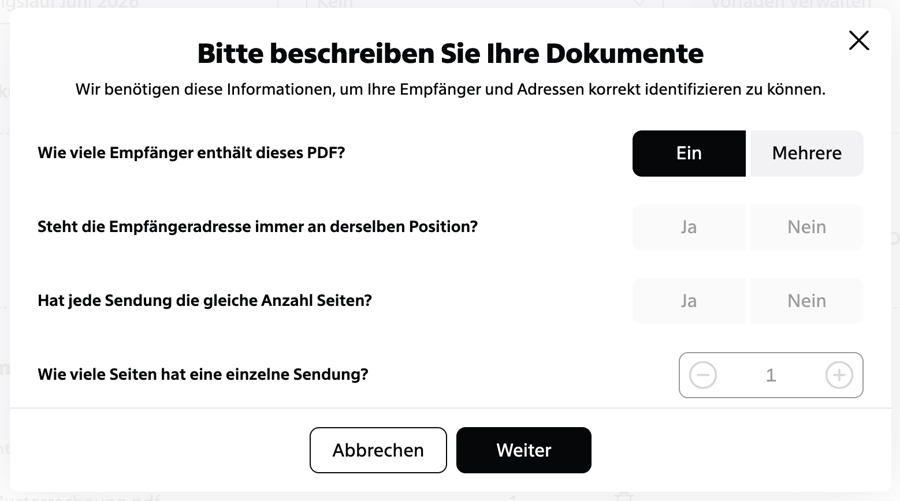
Pour que SmartSend reconnaisse correctement les adresses, répondez à quelques questions concernant votre document :
Étape 4 : Déterminer la position de l’adresse
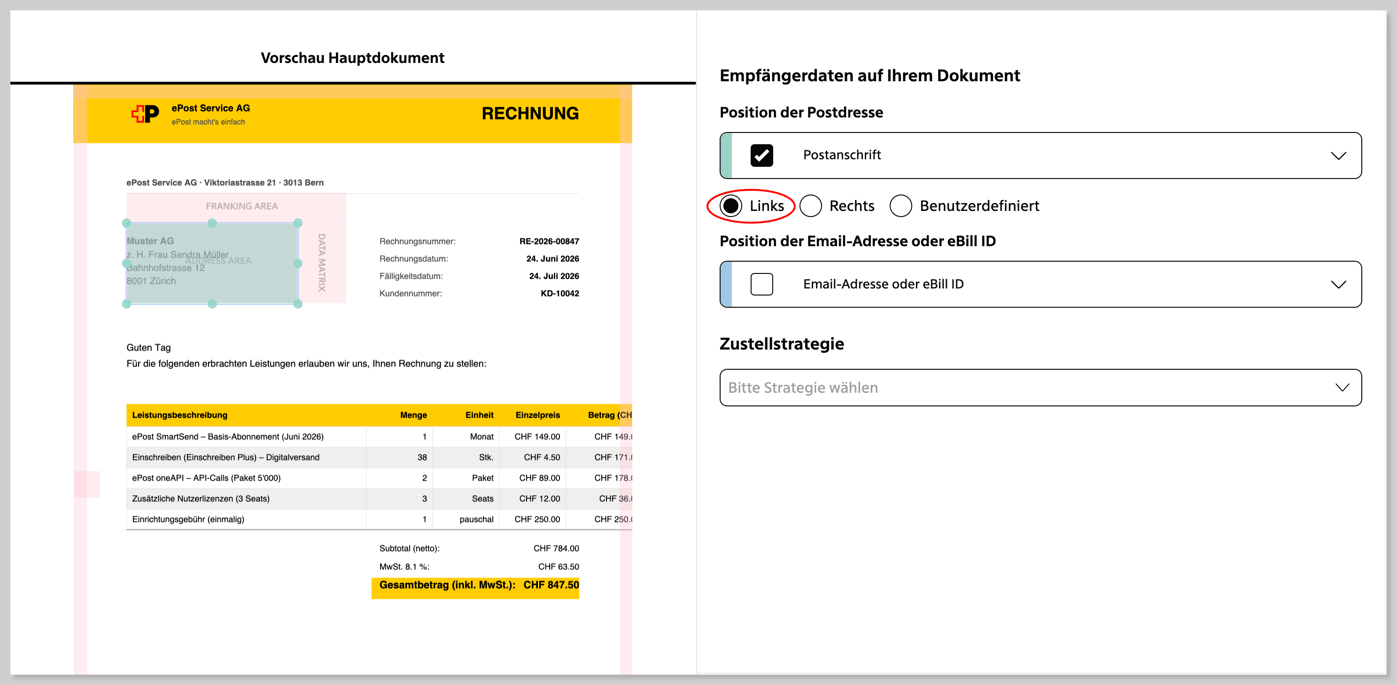
SmartSend affiche un aperçu de votre document. Choisissez si l’adresse est positionnée à gauche ou à droite. Si l’adresse ne se trouve pas à l’une des deux positions standards, vous pouvez déplacer manuellement la zone marquée.
Important : Pour une position personnalisée de l’adresse, SmartSend ajoute automatiquement une page de couverture d’adresse. Cette page supplémentaire entraîne des coûts additionnels pour les envois physiques (1 feuille de papier supplémentaire).
eBill (optionnel) : Si vous envoyez des factures via eBill, indiquez ici la position de l’adresse e-mail ou de l’ID eBill sur votre document. Un onboarding unique est nécessaire pour l’envoi eBill. Plus d’informations sont disponibles sur epost.ch/fr-ch/clients-professionnels/ebill.
Étape 5 : Choisir la stratégie de distribution
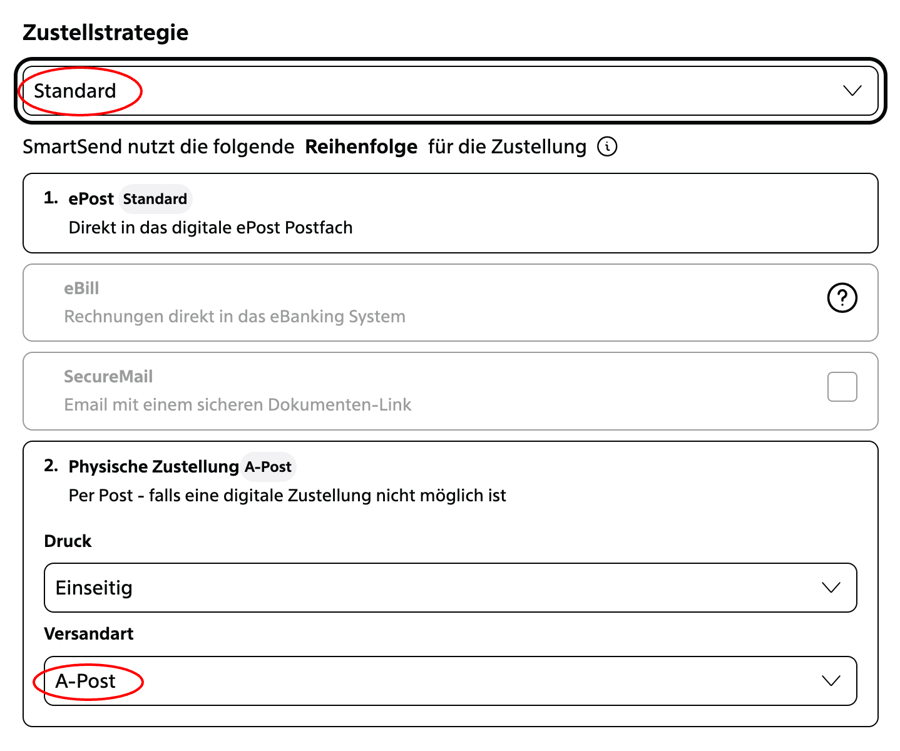
La stratégie de distribution définit les preuves que vous recevrez lors d’une distribution numérique. Choisissez l’une des trois options :
- Standard – Confirmation de distribution : L’envoi est distribué numériquement et la distribution est confirmée.
- Plus – Confirmation de distribution et preuve de consultation : Vous recevez en plus une confirmation dès que le destinataire a ouvert le document — ou une confirmation de non-consultation après 7 jours.
- Recommandé : L’équivalent numérique du recommandé classique. Le destinataire doit accepter ou refuser activement l’envoi, avec identification personnelle.
Toutes les options sont documentées avec horodatage qualifié et sceau conforme à la loi ZertES en plus de la confirmation de distribution. Vous trouverez plus d’informations sur les preuves numériques ici.
Étape 6 : Choisir le mode de distribution physique
Si une distribution numérique n’est pas possible, SmartSend envoie automatiquement votre envoi physiquement. Choisissez comment ces envois doivent être distribués :
Poste A : Distribution le jour ouvrable suivant
Poste B : Distribution sous 3 jours ouvrables
Poste B envoi massif : pour les envois à partir de 350 destinataires
Poste A Plus : pour les envois à date fixe avec suivi d’envoi
Recommandé : avec accusé de réception (depuis juin 2026 également possible en distribution numérique)
Choisissez également entre impression recto simple (Simplex) ou recto-verso (Duplex). Rien de plus n’est nécessaire.
Étape 7 : Contrôle automatique des adresses
Cliquez sur « Envoyer ». SmartSend transmet votre commande et vérifie automatiquement en arrière-plan les adresses des destinataires.
Comment fonctionne la distribution automatique
SmartSend vérifie automatiquement par quel canal un destinataire est joignable et choisit le mode de distribution optimal dans l’ordre suivant :
- ePost — Le destinataire utilise ePost : le document est distribué numériquement directement dans sa boîte ePost.
- eBill — Pas d’ePost, mais une facture avec ID eBill ou adresse e-mail : distribution directement dans la banque en ligne (si eBill activé).
- SecureMail — Pas d’ePost, pas d’eBill, mais une adresse e-mail disponible : le destinataire reçoit un lien vers le document sécurisé par e-mail.
-
Distribution physique — Aucun canal numérique disponible : le document est distribué physiquement par la poste.
.
Étape 8 : Finaliser la commande
Ouvrez la commande traitée dans l’aperçu SmartSend. Vous voyez une liste de tous les destinataires reconnus avec le résultat du contrôle d’adresse, le canal de distribution attribué et le nombre de pages. Vérifiez la liste pour en assurer l’exhaustivité. Les destinataires individuels peuvent être supprimés si nécessaire. Cliquez sur « Confirmer & Envoyer » pour lancer l’envoi.
Si vous ne validez pas immédiatement la commande, ePost vous enverra automatiquement un rappel par e-mail après un jour.
Astuce : Si la commande n’apparaît pas immédiatement dans l’aperçu SmartSend, actualisez la page dans votre navigateur.
Étape 9 : Suivi
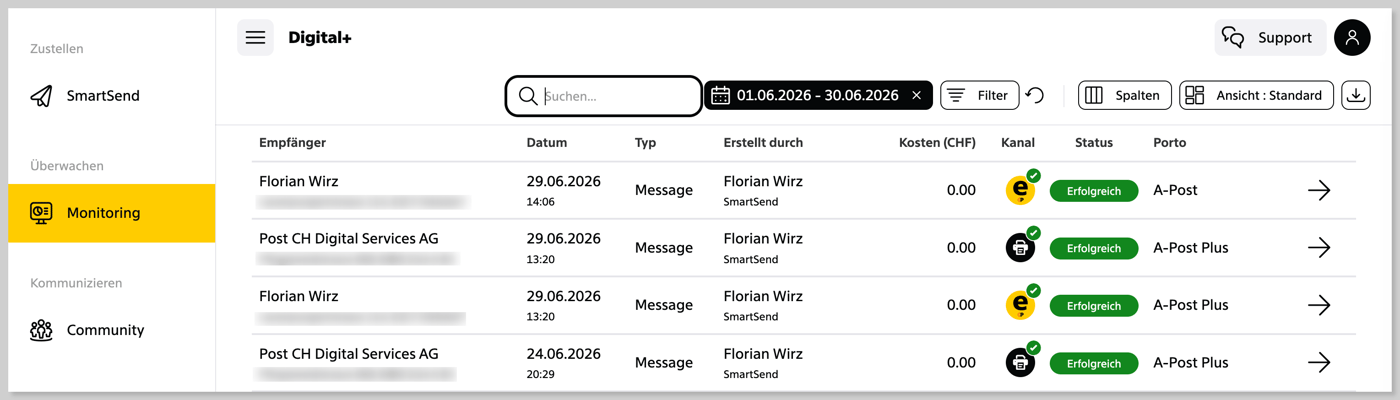
Pour un suivi détaillé des envois, accédez au monitoring ePost via la navigation latérale ou à l’adresse client.epost.ch/fr/monitoring. Vous y verrez le statut de chaque envoi, le canal de distribution utilisé ainsi que les coûts encourus.
Remarque : Si vous ne validez pas immédiatement la commande, ePost vous enverra automatiquement un rappel par e-mail après un jour.