Guarda il video qui!
Guida passo dopo passo
Apri SmartSend nel browser all’indirizzo smartsend.epost.ch e accedi con la tua SwissID. Nella panoramica di SmartSend clicca su «Nuovo ordine» per iniziare.
Consiglio: Per spedizioni ricorrenti, dopo il primo invio della lettera puoi selezionare un modello esistente sotto «Seleziona modelli». In questo modo importerai direttamente la posizione dell’indirizzo e l’affrancatura da un ordine precedente.
Passo 2: Caricare i documenti
Carica il documento principale in formato PDF o ZIP e assegna un nome all’ordine. Con un caricamento ZIP puoi elaborare più documenti contemporaneamente. Se desideri allegare un inserto alle tue spedizioni (ad esempio un volantino), caricalo separatamente come «Inserto». Gli inserti non richiedono un indirizzo e vengono allegati automaticamente a ogni spedizione.
Importante: L’indirizzo completo del destinatario deve essere incluso nel PDF e sempre nella stessa posizione, altrimenti l’ordine non può essere eseguito. SmartSend legge l’indirizzo direttamente dal tuo documento. È possibile elaborare un massimo di 1000 destinatari per spedizione.
Specifiche di formattazione
- Documenti PDF in formato A4, verticale (210mm x 297mm)
- Il font utilizzato deve essere incorporato, altrimenti SmartSend lo sostituirà con un font standard
- Margini della pagina ben formattati
Ulteriori specifiche sono disponibili nelle Specifiche di formattazione SmartSend.
Passo 3: Descrivere il documento
Per permettere a SmartSend di riconoscere correttamente gli indirizzi, rispondi ad alcune domande sul tuo documento:
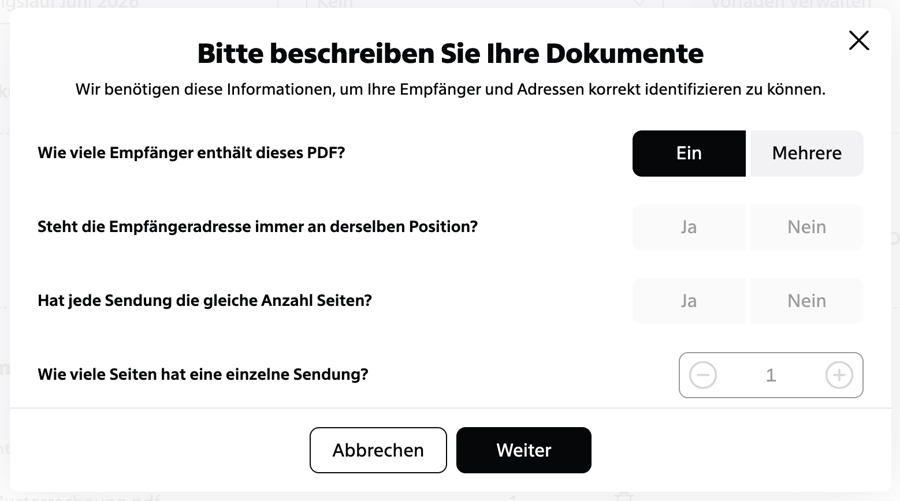
Passo 4: Determinare la posizione dell’indirizzo
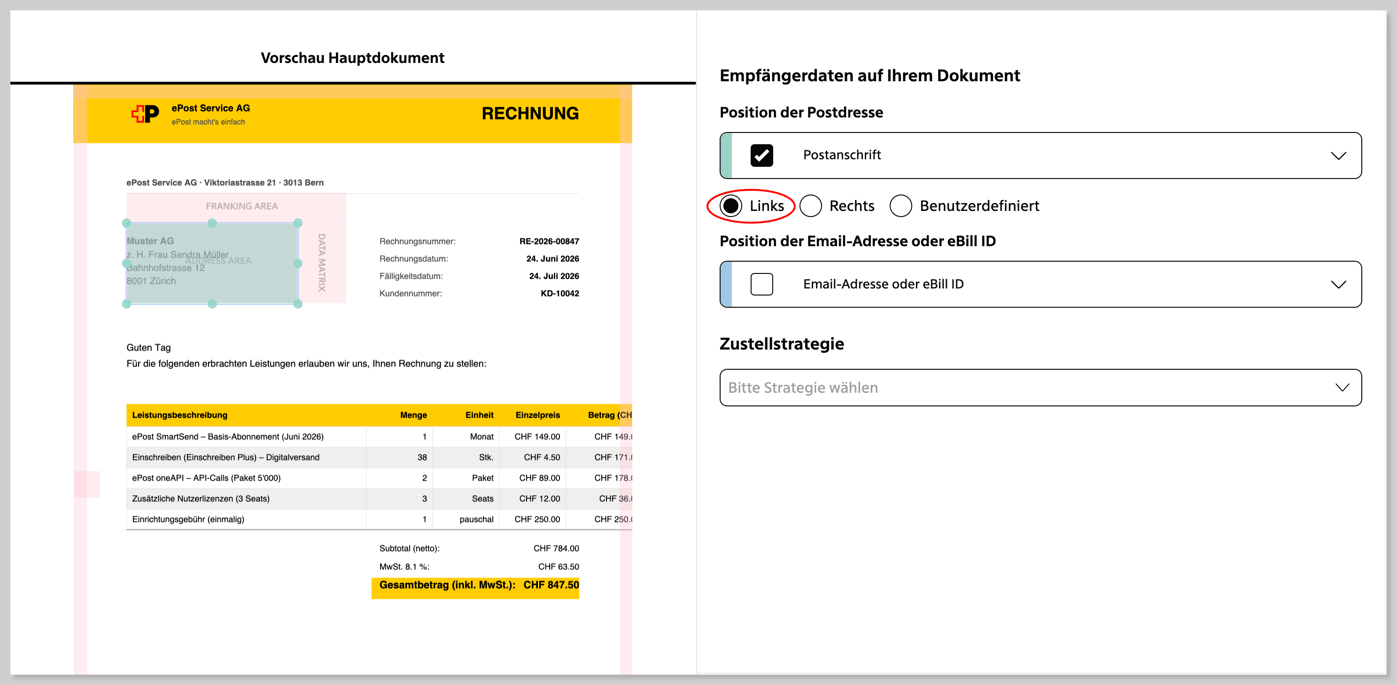
SmartSend mostra un’anteprima del tuo documento. Seleziona se l’indirizzo è allineato a sinistra o a destra. Se l’indirizzo non si trova in una delle due posizioni standard, puoi spostare manualmente l’area evidenziata.
Importante: Per una posizione personalizzata dell’indirizzo, SmartSend aggiunge automaticamente una copertina indirizzo. Questo foglio extra comporta costi aggiuntivi per le spedizioni fisiche (1 foglio di carta in più).
eBill (opzionale): Se invii fatture tramite eBill, indica qui la posizione dell’indirizzo e-mail o dell’eBill-ID sul tuo documento. Per l’invio tramite eBill è necessaria una registrazione una tantum. Ulteriori informazioni sono disponibili su epost.ch/it-it/aziende/ebill.
Passo 5: Scegliere la strategia di consegna
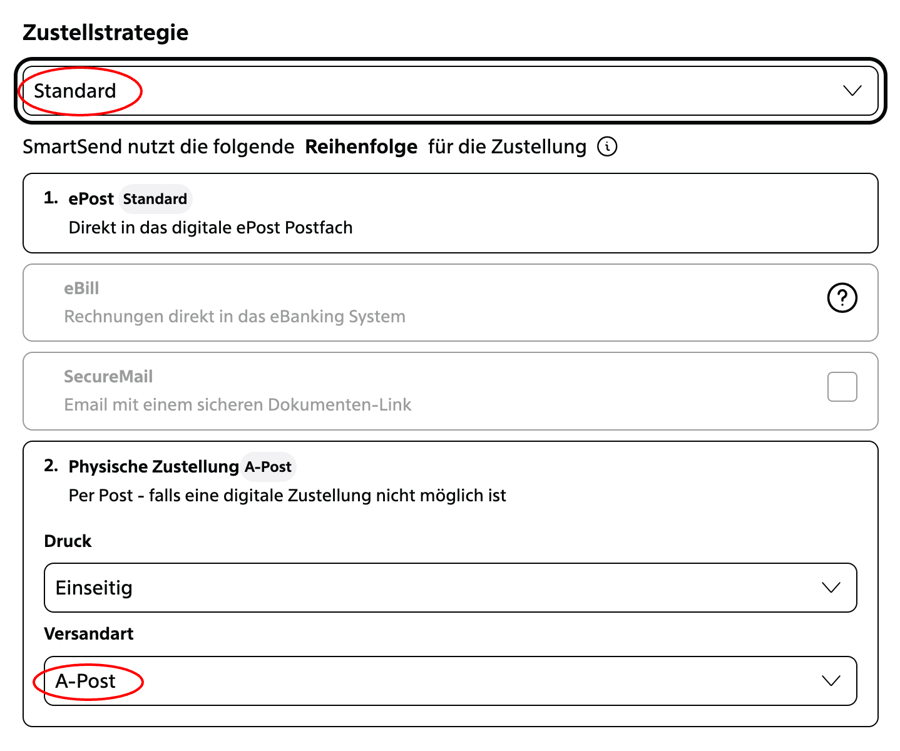
La strategia di consegna determina quali ricevute riceverai per una consegna digitale. Scegli una delle tre opzioni:
- Standard – Conferma di consegna: La spedizione viene consegnata digitalmente e la consegna confermata.
- Plus – Conferma di consegna e prova di apertura: Riceverai inoltre una conferma quando il destinatario apre il documento — o una conferma di mancata apertura dopo 7 giorni.
- Raccomandata: L’equivalente digitale della raccomandata classica. Il destinatario deve accettare o rifiutare attivamente la spedizione, inclusa l’identificazione personale.
Tutte le opzioni sono documentate con timbro temporale qualificato e sigillo secondo la normativa ZertES oltre alla conferma di consegna. Qui trovi maggiori informazioni sulle ricevute digitali.
Passo 6: Scegliere il tipo di consegna fisica
Se una consegna digitale non è possibile, SmartSend spedisce automaticamente la tua spedizione in forma fisica. Scegli come devono essere consegnate queste spedizioni:
A-Post: Consegna il giorno lavorativo successivo
B-Post: Consegna entro 3 giorni lavorativi
B-Post spedizione di massa: per spedizioni da 350 destinatari in su
A-Post Plus: per spedizioni con scadenza e tracciamento
Raccomandata: con conferma di ricezione (disponibile anche come consegna digitale da giugno 2026)
Puoi inoltre scegliere tra stampa su un lato (Simplex) e stampa fronte/retro (Duplex). Non serve altro.
Passo 7: Controllo automatico degli indirizzi
Clicca su «Invia». SmartSend trasmette il tuo ordine e controlla automaticamente in background gli indirizzi dei destinatari.
Come funziona la consegna automatica
SmartSend verifica automaticamente tramite quale canale un destinatario è raggiungibile e seleziona il metodo di consegna ottimale nell’ordine seguente:
- ePost — Il destinatario usa ePost: il documento viene consegnato digitalmente direttamente nella sua casella postale ePost.
- eBill — Nessun ePost, ma una fattura con eBill-ID o indirizzo e-mail: consegna direttamente nell’e-banking (se eBill è attivato).
- SecureMail — Nessun ePost, nessun eBill, ma è presente un indirizzo e-mail: il destinatario riceve un link al documento protetto via e-mail.
-
Consegna fisica — Nessun canale digitale disponibile: il documento viene consegnato fisicamente per posta.
.
Passo 8: Completare l’ordine
Apri l’ordine elaborato nella panoramica di SmartSend. Vedrai un elenco di tutti i destinatari riconosciuti con il risultato del controllo indirizzo, il canale di consegna assegnato e il numero di pagine. Controlla che l’elenco sia completo. Se necessario, puoi rimuovere singoli destinatari. Clicca su «Conferma & Invia» per autorizzare la spedizione.
Se non autorizzi subito l’ordine, ePost ti ricorderà automaticamente via e-mail dopo un giorno.
Consiglio: Se l’ordine non appare immediatamente nella panoramica di SmartSend, aggiorna la pagina nel browser.
Passo 9: Monitoraggio
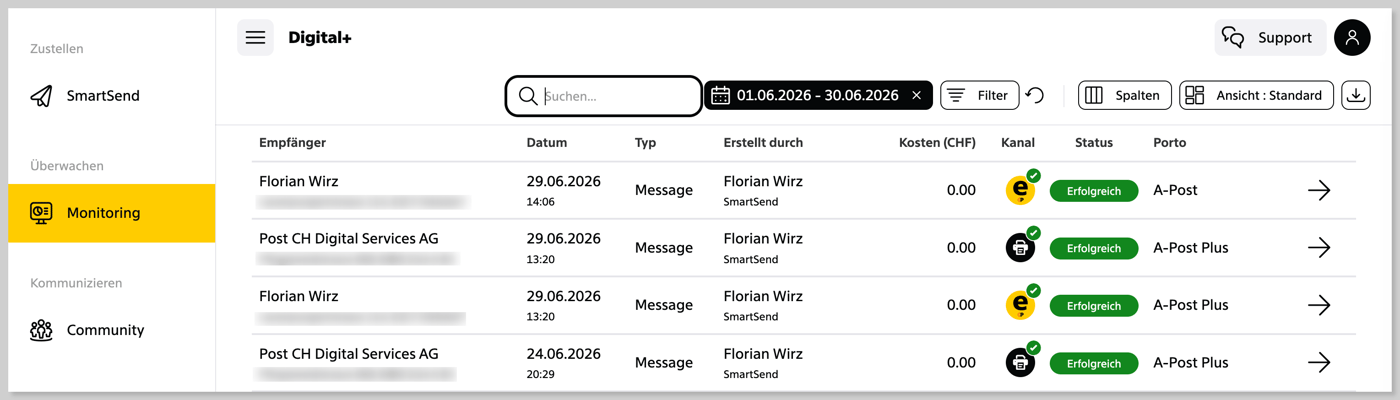
Per un tracciamento dettagliato delle spedizioni, accedi al monitoraggio ePost tramite la navigazione della pagina o all’indirizzo client.epost.ch/it/monitoring. Qui puoi vedere lo stato di ogni singola spedizione, il canale di consegna utilizzato e i costi sostenuti.
Nota: Se non autorizzi subito l’ordine, ePost ti ricorderà automaticamente via e-mail dopo un giorno.